> ## Documentation Index
> Fetch the complete documentation index at: https://docs.solomon.com.br/llms.txt
> Use this file to discover all available pages before exploring further.
# Autenticação
> Entenda como a Solomon faz a autenticação da API
## Visão geral
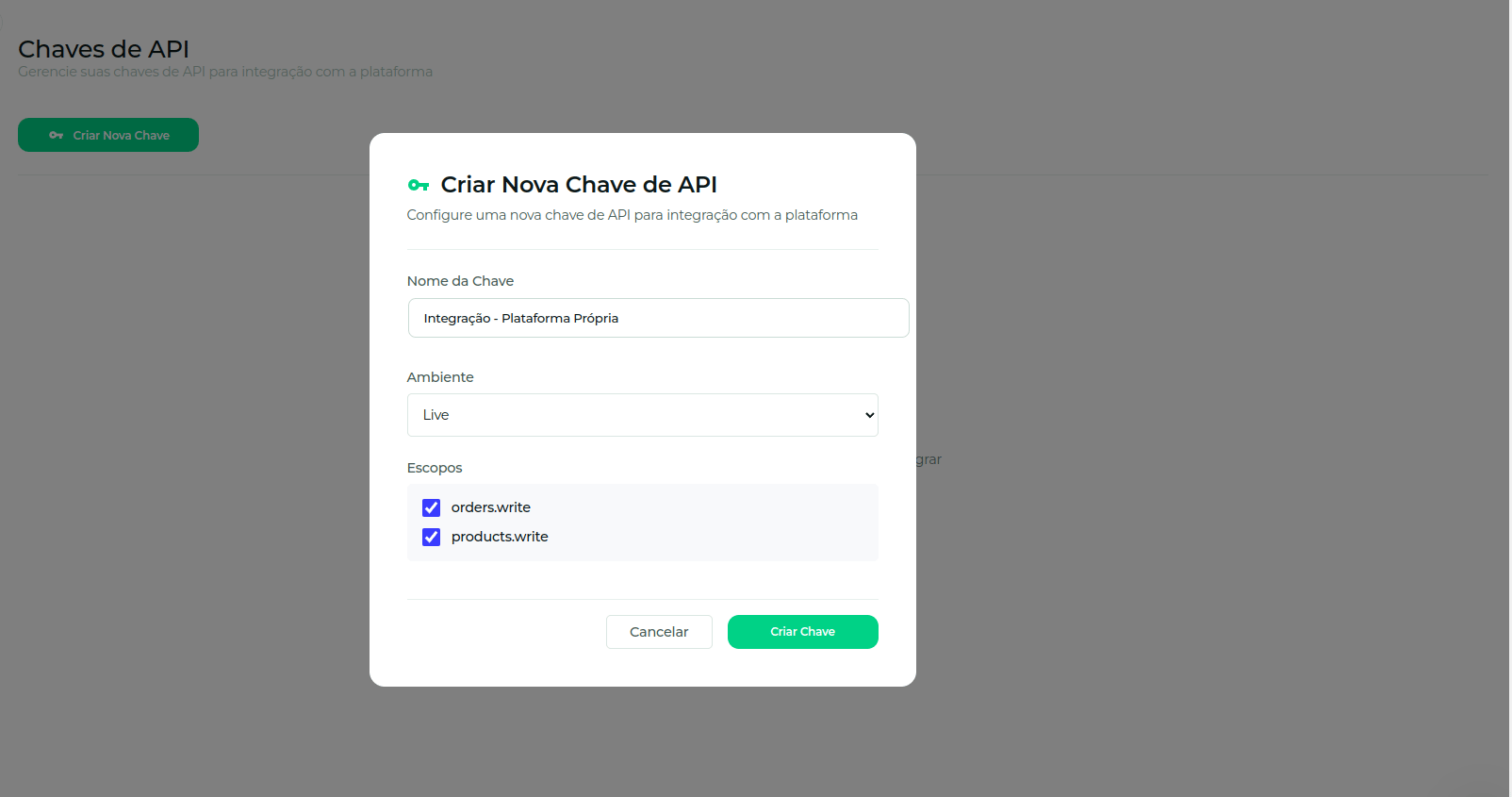
A comunicação com as APIs da Solomon é feita por meio de **API Keys**, que são chaves de autenticação associadas a uma loja na Solomon e a um conjunto específico de permissões, denominados `scopes `.
Esse modelo permite controle fino de acesso, segurança operacional e separação clara entre ambientes de teste e produção.
***
## Autenticação via API Key
A API Key funciona como um identificador que autoriza requisições às APIs da Solomon.
### Principais características
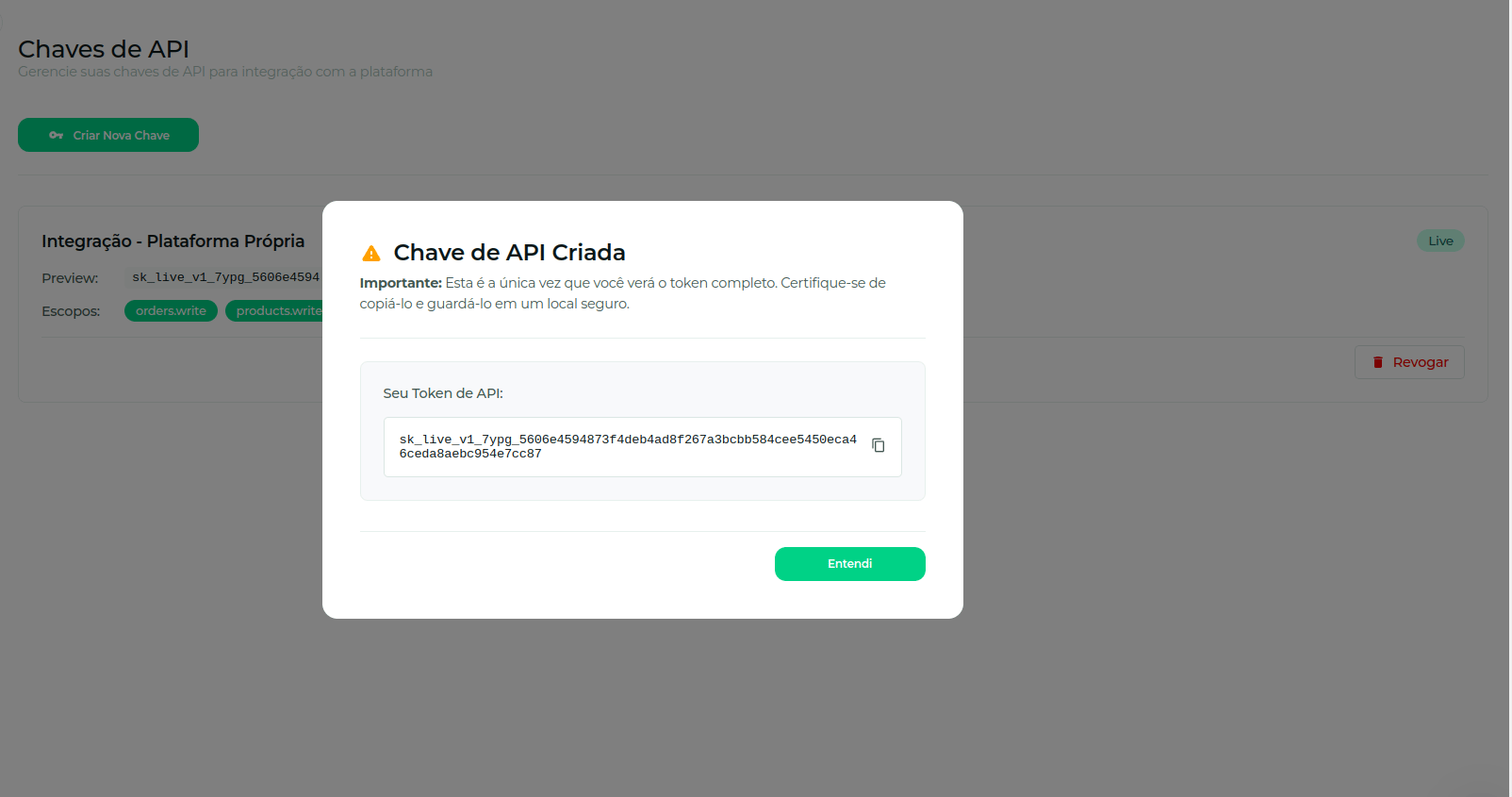
* A chave secreta de autenticação é exibida apenas uma única vez no momento da criação
* Ela deve ser armazenada de forma segura pelo cliente
* Caso seja perdida ou comprometida, uma nova chave deve ser gerada
* Toda requisição autenticada deve enviar a chave no header `Authorization`
Exemplo de header:
```txt theme={null}
Authorization: Bearer SUA_API_KEY
```
## Permissões
Toda API Key está obrigatoriamente vinculada à loja na qual foi criada.
Isso significa que:
* Todas as ações executadas com aquela chave afetam **exclusivamente** à loja associada
* Não é possível usar uma API Key de uma empresa para acessar dados de outra
* O Company ID é o que define o escopo da operação
Na prática, qualquer requisição autenticada atua em nome daquela empresa dentro da Solomon.
Cada API Key possui também um conjunto de escopos, que são selecionados pelo usuário durante a criação
e determinam quais ações podem ser executadas.
Os escopos disponíveis atualmente são estes:
| Escopo | Descrição |
| ---------------- | -------------------------------------------------------------------------- |
| `orders.write` | Permite criar e atualizar pedidos da loja via API |
| `products.write` | Permite criar e atualizar produtos e variantes do catálogo da loja via API |
Recomendamos sempre conceder apenas os escopos necessários para cada integração, reduzindo riscos
e garantindo maior controle de auditoria sobre as operações realizadas.
***
## Ambientes: Live e Sandbox
A Solomon trabalha com dois ambientes distintos:
### Sandbox
**URL**: [https://admin-api.sandbox.solomon.com.br](https://admin-api.sandbox.solomon.com.br)
Ambiente destinado a teste e homologação. É a alternativa ideal para ser utilizada para
desenvolvimento e validação da integração com a Solomon, uma vez que as alterações realizadas
não impactam diretamente nos dados reais da loja.
### Live (Produção)
**URL**: [https://admin-api.solomon.com.br](https://admin-api.solomon.com.br)
Ambiente de operação real. Todas as ações realizadas neste ambiente afetam os dados
da loja na Solomon. Sugerimos que seja utilizado apenas após a validação completa
ser realizada em Sandbox.
> **Importante:**\
> API Keys geradas para Sandbox não funcionam no ambiente Live, e vice-versa.
***
## Boas práticas de segurança
* Nunca exponha a API Key em código público ou repositórios abertos
* Evite uso da API Key diretamente no frontend sem camadas de proteção
* Utilize escopos mínimos necessários para cada integração
* Gere novas chaves sempre que houver suspeita de comprometimento
Essas práticas garantem que a Solomon consiga oferecer segurança, flexibilidade e controle mesmo em integrações complexas e ambientes com múltiplos sistemas conectados.
***
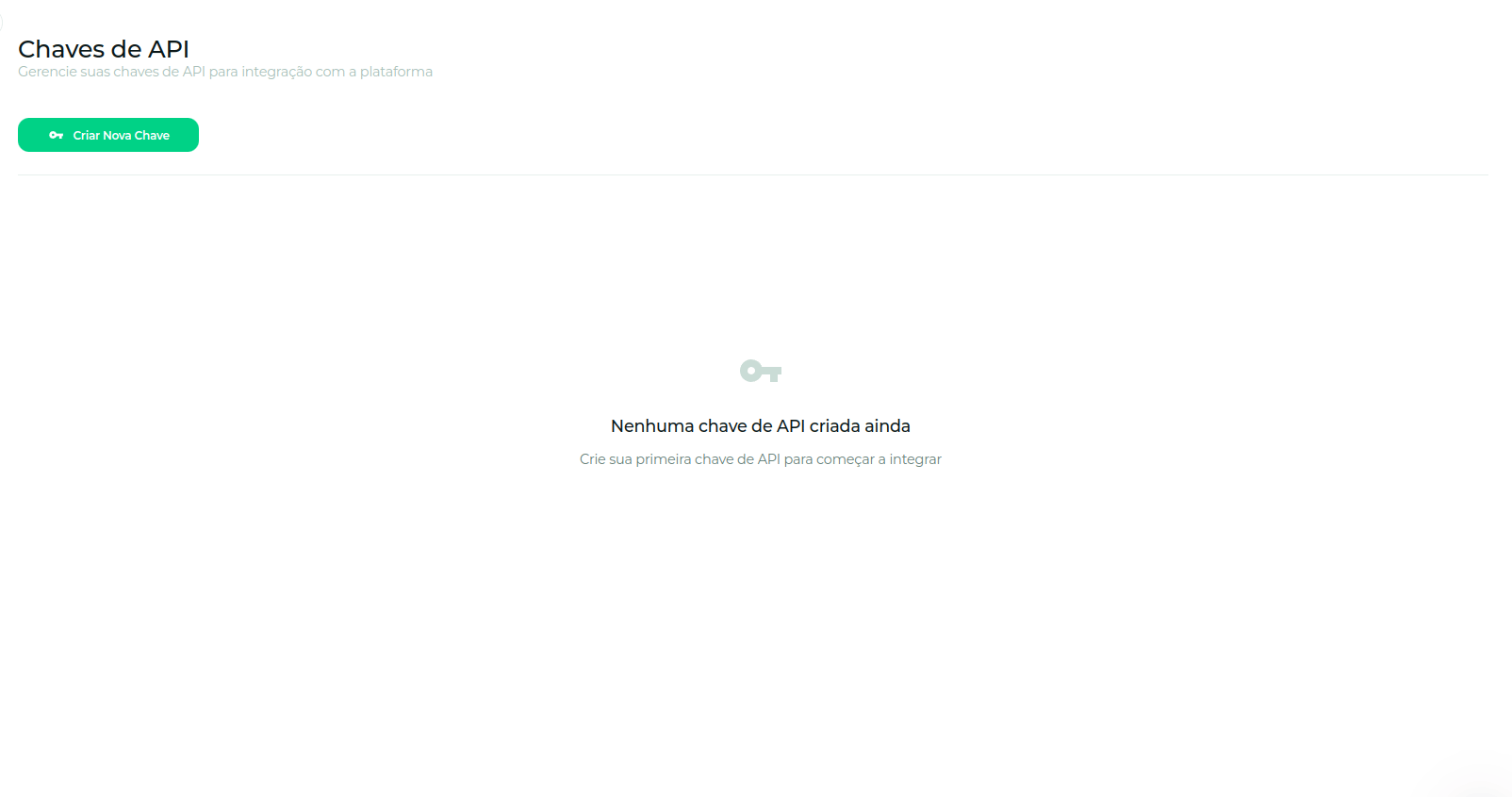
## Como criar uma nova API Key?